

Csempéző 3.9
Angol - Magyar - Német
Archicad 23-29
WIN - MAC
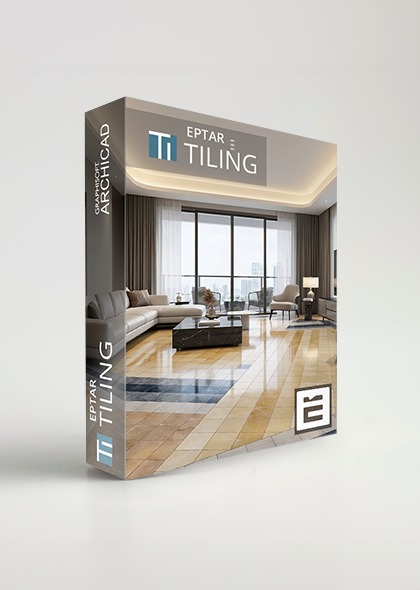
Teljes
Teljes ár: 228.6 €
180 € + ÁFA
Számlázás egyszer
- ✓ Teljes verzió
- ✓ Elsőbbségi támogatás
- ✓ 1 gép / licenc
Előfizetés - 1 év
Teljes ár: 152.4 €
120 € + ÁFA / Év
Számlázás évente
- ✓ Frissítések 1 Év-ig
- ✓ Elsőbbségi támogatás
- ✓ 1 gép / licenc
Minden ár nettó ár, és nem tartalmazza az ÁFA-t és a helyi adókat.
V: A telepítéshez indítsa el a telepítő varázslót és kövesse az utasításokat. Amennyiben a telepítő nem találja az Ön Archicad verzióját, úgy kattintson a tallózás menüpontra és válassza ki a megfelelő Archicad verziót.
A megoldás Archicad 25 és 26 verziókban használható. A telepítés során ki kell választani a kívánt nyelvet (magyar, angol vagy német).
Az Archicad indítása után az ÉPTÁR Solutions menü jelenik meg a program menüsorában, amelyet lenyitva érhető el a Csempéző.
A megoldás Archicad 25 és 26 verziókban használható. A telepítés során ki kell választani a kívánt nyelvet (magyar, angol vagy német).
Az Archicad indítása után az ÉPTÁR Solutions menü jelenik meg a program menüsorában, amelyet lenyitva érhető el a Csempéző.
V: A megoldás regisztráció nélkül csak DEMO módban, korlátozott funkcionalitással működik. A regisztrációhoz először meg kell vásárolnia az alkalmazást az éptár webshopban (LINK).
A regisztrációhoz használja azokat az adatokat (Felhasználói név / Jelszó), melyeket a vásárláskor kapott. Győződjön meg róla, hogy a számítógépe csatlakozik az internethez, majd indítsa el az Archicadot.
Az Archicad indítása után az ÉPTÁR Solutions / Csempéző / Regisztráció menüpontban tudja aktiválni a licencet a kapott felhasználónév és jelszó megadásával. Sikeres aktiválás után a megoldás teljes funkcionalitással használható.
A regisztrációhoz használja azokat az adatokat (Felhasználói név / Jelszó), melyeket a vásárláskor kapott. Győződjön meg róla, hogy a számítógépe csatlakozik az internethez, majd indítsa el az Archicadot.
Az Archicad indítása után az ÉPTÁR Solutions / Csempéző / Regisztráció menüpontban tudja aktiválni a licencet a kapott felhasználónév és jelszó megadásával. Sikeres aktiválás után a megoldás teljes funkcionalitással használható.
V: Igen, az online kulcs kikölcsönözhető offline használatra, azonban ez egy külön megvásárolható opció, amely minden licenchez egyedileg vásárolható meg.
A kikölcsönzés menete: a sikeres regisztráció után kattintson újra az ÉPTÁR Solutions / Csempéző / Regisztráció sorra, majd a „Tovább" gombra. A „Gratulálunk!" üzenet után a kulcs 7 napra offline módba kerül – ennyi ideig aktív internetkapcsolat nélkül is használhatja a programot. A 7 nap lejártával a kulcs automatikusan visszaáll online üzemmódba.
Az opció megvásárlásához keresse az ÉPTÁR supportot az info@eptar.hu címen.
A kikölcsönzés menete: a sikeres regisztráció után kattintson újra az ÉPTÁR Solutions / Csempéző / Regisztráció sorra, majd a „Tovább" gombra. A „Gratulálunk!" üzenet után a kulcs 7 napra offline módba kerül – ennyi ideig aktív internetkapcsolat nélkül is használhatja a programot. A 7 nap lejártával a kulcs automatikusan visszaáll online üzemmódba.
Az opció megvásárlásához keresse az ÉPTÁR supportot az info@eptar.hu címen.
V: A könyvtár betöltéséhez kattintson az ÉPTÁR Solutions / Csempéző / Könyvtár betöltése / eszköztár indítása menüpontra. Az add-on automatikusan beolvassa az eptar_Tiling_Library nevű könyvtárat az aktív könyvtárak közé.
A könyvtár elemeit betöltés után a Tárgy eszköz alatt találja meg. Egyedi alakzatokat a Tárgy eszközzel helyezhet le, a falakat és padlókat pedig a Csempéző eszközpaletta segítségével burkolhatja.
A könyvtár elemeit betöltés után a Tárgy eszköz alatt találja meg. Egyedi alakzatokat a Tárgy eszközzel helyezhet le, a falakat és padlókat pedig a Csempéző eszközpaletta segítségével burkolhatja.
V: A csempézéshez az újonnan fejlesztett Csempéző eszközpalettát kell használni. Ezen a palettán elérhető a Fal és Födém eszköz, illetve a paletta utolsó ikonja, a Könyvtárbetöltés.
A használat menete:
1. Válassza ki a falat vagy a födémet.
2. Kattintson a Csempéző palettán a kapcsolódó eszköz ikonra.
3. A megnyíló Beállítások ablakban állítsa be a paramétereket, majd kattintson az OK gombra.
A 3.7-es verziótól már a 3D nézetben is elhelyezhető a csempe – válassza ki a falat vagy födémet 3D-ben, és kattintson a megjelenő burkoló ikonra. A „szem" kurzor és a szaggatott vonal segít érzékelni, hogy melyik oldalra kerüljön a burkolat.
Megjegyzés: a tető eszköz jelenleg még fejlesztés alatt áll.
A használat menete:
1. Válassza ki a falat vagy a födémet.
2. Kattintson a Csempéző palettán a kapcsolódó eszköz ikonra.
3. A megnyíló Beállítások ablakban állítsa be a paramétereket, majd kattintson az OK gombra.
A 3.7-es verziótól már a 3D nézetben is elhelyezhető a csempe – válassza ki a falat vagy födémet 3D-ben, és kattintson a megjelenő burkoló ikonra. A „szem" kurzor és a szaggatott vonal segít érzékelni, hogy melyik oldalra kerüljön a burkolat.
Megjegyzés: a tető eszköz jelenleg még fejlesztés alatt áll.
V: A csempekiosztás módosításához három különböző Nézeti mód áll rendelkezésére, amelyek között az Általános beállítások oldalon válthat:
Geometria mód: a csempefelület nézetének mozgatása, forgatása, extra lyukak sarokpontjainak eltolása. Ebben a módban nem lehet változtatni a csempék színét.
Csempéző mód: a csempék színének és típusának módosítása, csempesorok eltolása, egyedi csempék cseréje. A módosítások a lila színű mozgatható fogópontok segítségével végezhetők.
Nézet mód: a felület nyomtatási képét mutatja textúrákkal. Ebben a módban nincs lehetőség a kiosztás szerkesztésére.
Az összes szerkesztéshez győződjön meg róla, hogy a mozgó palettán a Csomópont mozgatása funkció be van kapcsolva.
Geometria mód: a csempefelület nézetének mozgatása, forgatása, extra lyukak sarokpontjainak eltolása. Ebben a módban nem lehet változtatni a csempék színét.
Csempéző mód: a csempék színének és típusának módosítása, csempesorok eltolása, egyedi csempék cseréje. A módosítások a lila színű mozgatható fogópontok segítségével végezhetők.
Nézet mód: a felület nyomtatási képét mutatja textúrákkal. Ebben a módban nincs lehetőség a kiosztás szerkesztésére.
Az összes szerkesztéshez győződjön meg róla, hogy a mozgó palettán a Csomópont mozgatása funkció be van kapcsolva.
V: A korábbi verziókban a „Load picture" gombbal lehetett egyedi textúrákat betölteni – ez a kapcsoló megszűnt, mert a textúrák kezelése megváltozott.
A megoldás már csak az aktív könyvtárakba betöltött textúrákat tudja használni. Ha saját textúráit szeretné használni, egyszerűen töltse be az egyedi textúrákat tartalmazó mappát az Archicad Könyvtárkezelő segítségével. Minden betöltött egyedi textúra automatikusan megjelenik a csempeelem beállítási ablak textúra listájában.
A megoldás már csak az aktív könyvtárakba betöltött textúrákat tudja használni. Ha saját textúráit szeretné használni, egyszerűen töltse be az egyedi textúrákat tartalmazó mappát az Archicad Könyvtárkezelő segítségével. Minden betöltött egyedi textúra automatikusan megjelenik a csempeelem beállítási ablak textúra listájában.
V: A burkolt felületekről kimutatás készíthető az Archicad beépített listájának segítségével. Menjen a Dokumentáció / Konszignációk és listák / Anyaglisták / Alap menüpontra. A listában lehetőség van minden felület vagy csak a kijelölt felületek listázására.
A csempék mennyisége a Globális beállítások során beállított értékkel jelenik meg (bruttó terület, nettó terület vagy darabszám). Ha azonban egy adott csempetípushoz a Tárgy beállításai során más mértékegységet állított be, akkor a lista az egyedi beállítást követi.
Így létrehozhat olyan listát is, ahol a fő csempék bruttó terület alapján vannak összegezve, miközben a díszcsíkokat darabonként számolja a megoldás.
A csempék mennyisége a Globális beállítások során beállított értékkel jelenik meg (bruttó terület, nettó terület vagy darabszám). Ha azonban egy adott csempetípushoz a Tárgy beállításai során más mértékegységet állított be, akkor a lista az egyedi beállítást követi.
Így létrehozhat olyan listát is, ahol a fő csempék bruttó terület alapján vannak összegezve, miközben a díszcsíkokat darabonként számolja a megoldás.
V: A Csempéző eszközpaletta Fal eszköze csak egyenes falaknál használható. Íves falak, ferde keresztmetszetű falak vagy egyéb különleges felületek csempézéséhez használja az Egyéni alakzatok funkciót.
Egyedi alakzat lehelyezéséhez használja az Archicad Tárgy eszközt, majd a megnyíló Tárgy beállítása ablakban válassza ki, hogy fali csempéket vagy padlólapokat szeretne elhelyezni. A Geometria lapon választhat Egyenes vagy Íves geometria között, beállíthatja a döntés szögét, az ív sugarát és szögét, illetve Téglalap vagy Poligon alakzatot is létrehozhat.
Fontos: az egyéni elemek önálló Tárgyak lesznek – a fal későbbi módosítása nem fogja automatikusan befolyásolni az alakzatot.
Egyedi alakzat lehelyezéséhez használja az Archicad Tárgy eszközt, majd a megnyíló Tárgy beállítása ablakban válassza ki, hogy fali csempéket vagy padlólapokat szeretne elhelyezni. A Geometria lapon választhat Egyenes vagy Íves geometria között, beállíthatja a döntés szögét, az ív sugarát és szögét, illetve Téglalap vagy Poligon alakzatot is létrehozhat.
Fontos: az egyéni elemek önálló Tárgyak lesznek – a fal későbbi módosítása nem fogja automatikusan befolyásolni az alakzatot.
Kérdéseivel keressen minket bizalommal az alábbi e-mail címen:
E-mail: info@eptar.hu